
Pour compléter le téléchargement du PDF de votre e-Visa russe, connectez-vous au portail en utilisant votre numéro de référence de demande et les détails de votre passeport, localisez votre demande approuvée et cliquez sur le lien de téléchargement pour enregistrer la notification d’octroi en tant que fichier PDF. Vous pouvez également la récupérer depuis votre e-mail d’approbation.
Article vérifié pour la dernière fois le 15 septembre 2026 sur le portail du Département Consulaire. Ceci est une ressource d’information indépendante, non affiliée à une entité gouvernementale.
Qu’est-ce que la notification d’octroi de l’e-Visa russe et de quoi avez-vous besoin pour la télécharger ?
La notification d’octroi de l’e-Visa russe au format PDF est le document de voyage électronique délivré après approbation, remplaçant un autocollant de visa traditionnel sur passeport. Disponible pour les citoyens de 64 pays éligibles, elle permet une entrée unique, est valide pendant 120 jours à compter de sa délivrance et autorise un séjour de jusqu’à 30 jours. Les frais consulaires sont d’environ 52 USD (non remboursables) ; les enfants de moins de 6 ans ne paient que ~2 USD de frais de transaction. Pour télécharger la notification d’octroi de l’e-Visa russe au format PDF, vous avez besoin de :
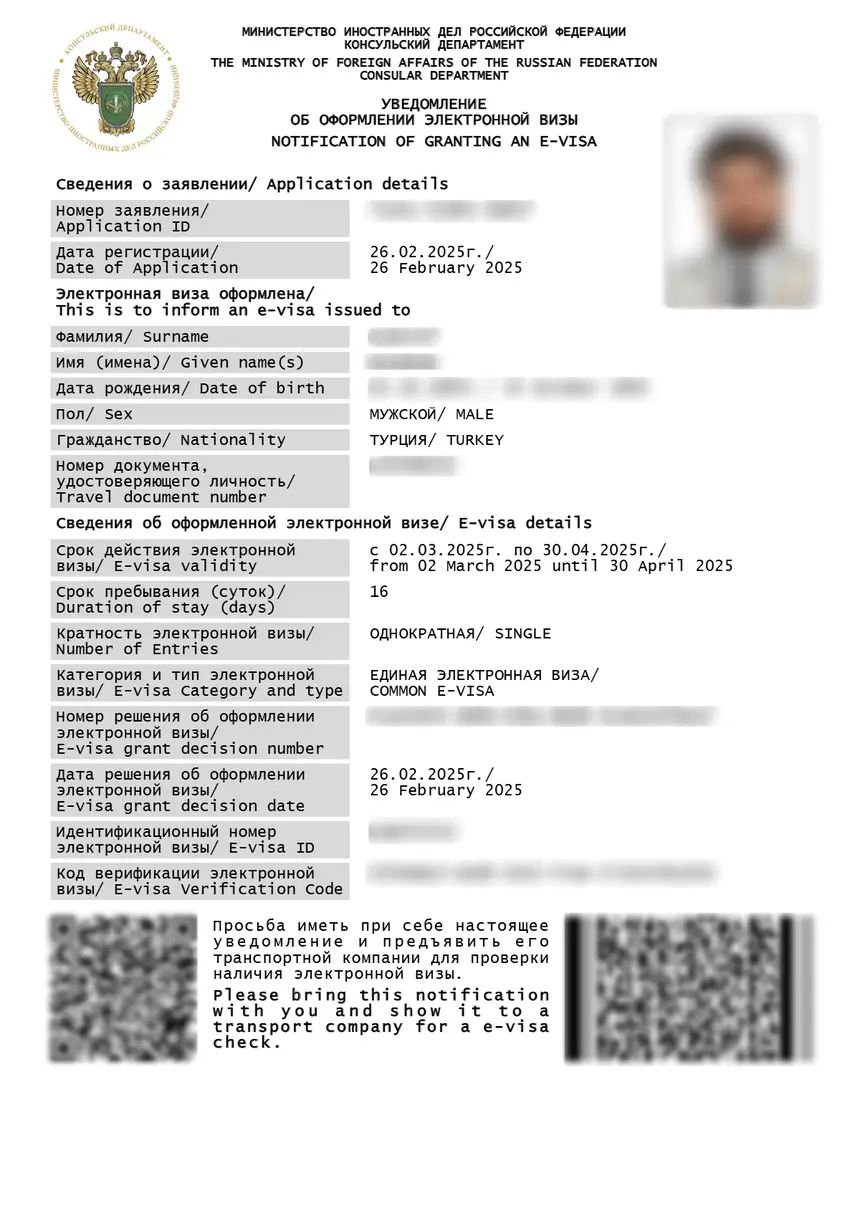
- Votre numéro de référence de demande du portail
- Un passeport lisible par machine valide au moins 6 mois à compter de la date de la demande
- Accès à votre compte personnel sur
- Adobe Acrobat Reader pour ouvrir et vérifier le PDF
Comment télécharger votre notification d’octroi de l’e-Visa russe au format PDF
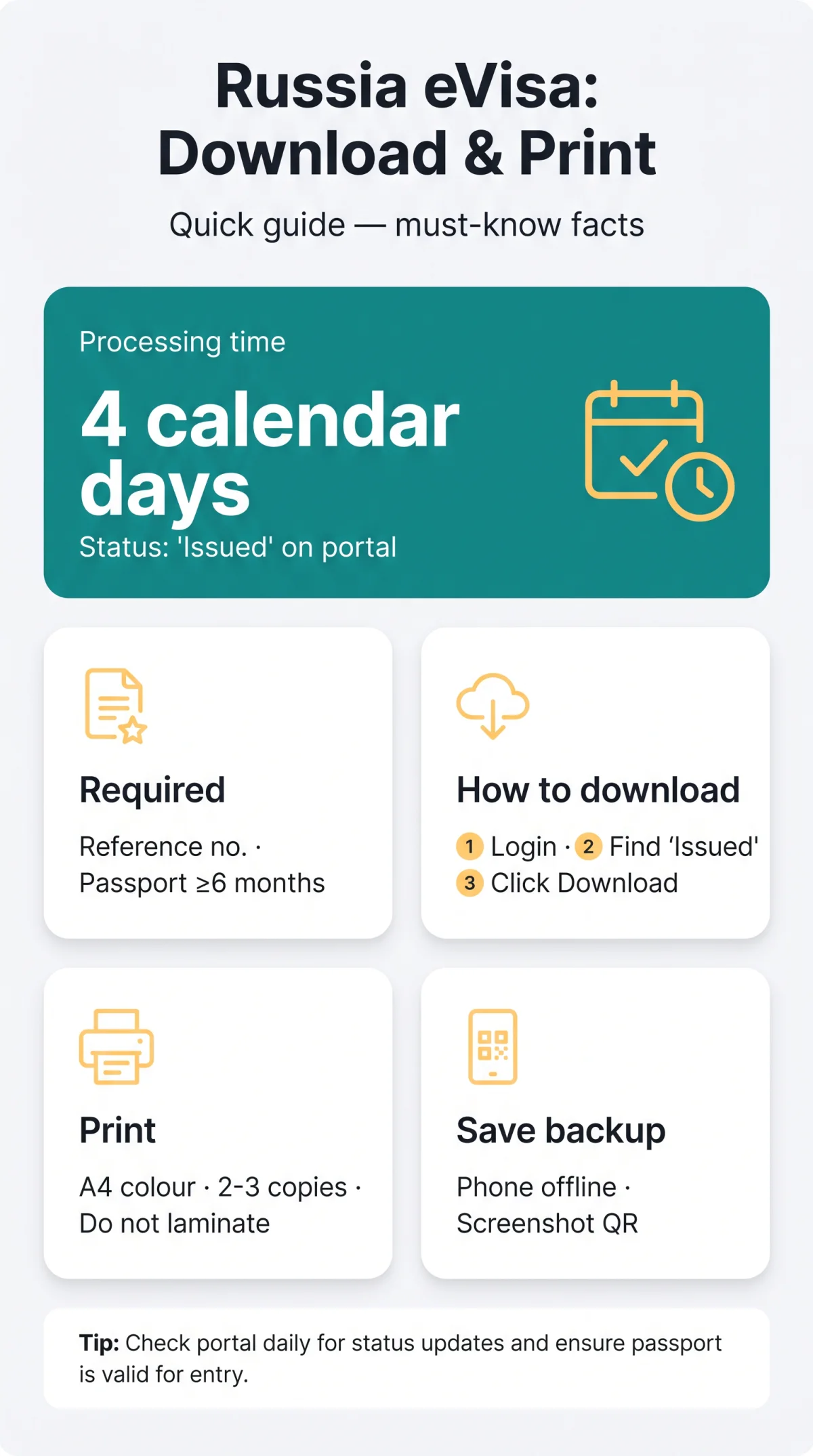
Téléchargez la notification d’octroi de l’e-Visa russe au format PDF depuis après approbation, ce qui se produit dans les 4 jours calendaires (y compris les week-ends et les jours fériés). Le fichier apparaît sur le tableau de bord du portail lorsque le statut de votre demande passe à ‘Délivré’.
Téléchargement depuis le portail e-Visa
Ouvrir Microsoft Edge
Ouvrez Microsoft Edge avec JavaScript activé et naviguez vers.
Connectez-vous à votre compte
Connectez-vous à votre compte personnel en utilisant votre numéro de passeport et votre numéro de référence de demande.
Localisez la demande
Localisez la demande avec le statut ‘Approuvé’ sur votre tableau de bord.
Cliquez sur le bouton Télécharger
Cliquez sur le bouton bleu ‘Télécharger’ pour enregistrer la notification d’octroi de l’e-Visa russe au format PDF sur votre appareil.
Vérifiez le PDF
Ouvrez le fichier dans Adobe Acrobat Reader pour vérifier que tous les champs, y compris le code QR et le code de vérification de l’e-Visa, s’affichent correctement.
Téléchargement depuis l’e-mail d’approbation
L’e-mail d’approbation du Département Consulaire contient un lien direct pour récupérer la notification d’octroi de l’e-Visa russe au format PDF. Le portail avertit que la livraison Gmail est instable et retardée ; utilisez plutôt Outlook, Yahoo ou Proton. Si le lien ne fonctionne pas, connectez-vous au portail et téléchargez directement depuis votre compte personnel.
Comment imprimer votre notification d’octroi de l’e-Visa russe
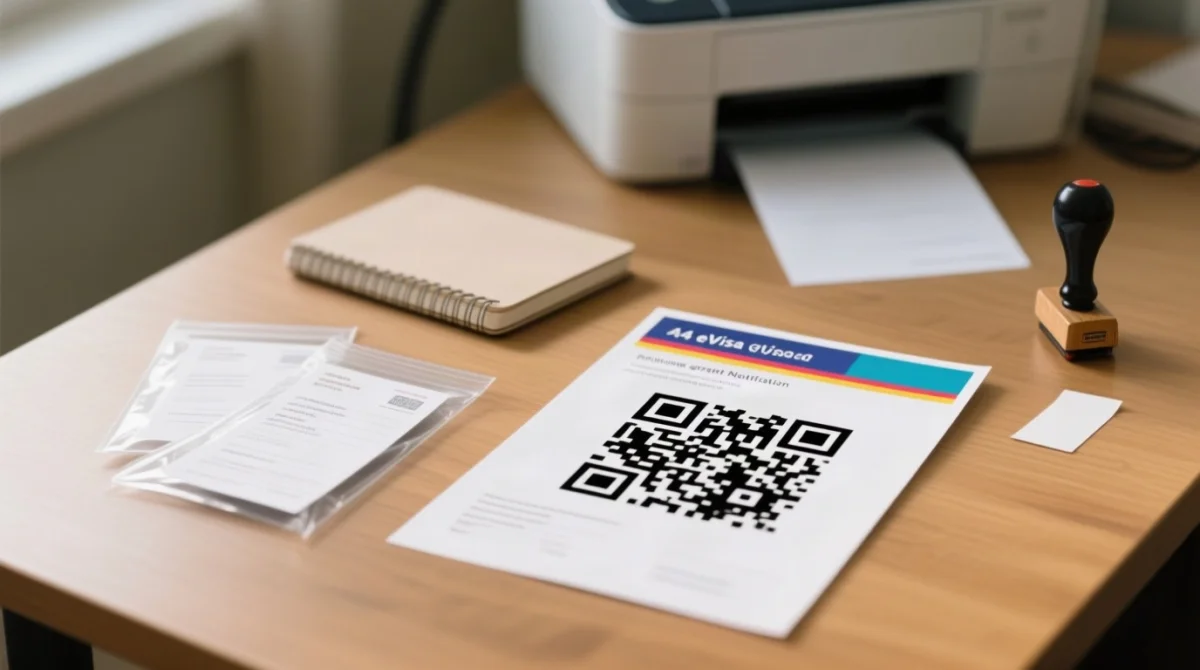
Imprimez la notification d’octroi de l’e-Visa russe au format PDF sur du papier A4 en couleur et en taille réelle, en produisant au moins deux copies pour l’enregistrement et le contrôle des passeports.
| Paramètre | Recommandation | Pourquoi |
|---|---|---|
| Format de papier | A4 (standard britannique) | Correspond aux attentes du contrôle frontalier ; pas de mise à l’échelle nécessaire |
| Couleur | Couleur recommandée | Assure que le code QR reste scannable par les lecteurs optiques aux points de passage frontaliers |
| Type d’imprimante | Jet d’encre ou laser | Les deux produisent une résolution suffisante pour la lisibilité du code QR |
| Nombre de copies | 2-3 copies | Une pour l’enregistrement de la compagnie aérienne, une pour le contrôle frontalier, une de secours |
| Lamination | Ne pas laminer | Bloque les tampons frontaliers et les scanners optiques ; utilisez plutôt une pochette en plastique transparent |
Impression couleur vs. noir et blanc
L’impression couleur garantit que le code QR est lisible par les scanners optiques au contrôle frontalier. Les copies en noir et blanc ne fonctionnent que si le code QR est imprimé de manière nette ; les codes pâles peuvent entraîner des retards aux points de passage frontaliers.
Lamination et manipulation du papier
La notification d’octroi de l’e-Visa russe au format PDF ne doit pas être laminée. La lamination bloque les tampons frontaliers et interfère avec les scanners optiques de codes QR. Utilisez une pochette en plastique transparent pour protéger l’impression tout en la gardant scannable et tamponnable.
Enregistrez votre notification d’octroi de l’e-Visa russe au format PDF sur un appareil mobile
Stockez la notification d’octroi de l’e-Visa russe au format PDF sur votre téléphone pour un accès hors ligne en tant que sauvegarde numérique. Les agents des frontières exigent toujours une copie imprimée aux points de passage frontaliers. Vous pouvez également récupérer la notification d’octroi de l’e-Visa russe au format PDF via l’application mobile du MFA si disponible.
- iOS : Ouvrez le PDF dans Safari, appuyez sur l’icône Partager, sélectionnez ‘Enregistrer dans Fichiers’ et choisissez un dossier iCloud Drive pour un accès hors ligne.
- Android : Appuyez sur le lien de téléchargement dans Chrome, puis déplacez le fichier des Téléchargements vers le stockage local ou Google Drive.
- Prenez une capture d’écran du code QR comme sauvegarde au cas où le Wi-Fi de l’aéroport ne serait pas disponible.
Dépannage – La notification d’octroi de l’e-Visa russe au format PDF ne se télécharge pas ou l’e-mail n’est jamais arrivé
Si la notification d’octroi de l’e-Visa russe au format PDF ne se télécharge pas, désactivez les bloqueurs de pop-up, essayez Microsoft Edge ou téléchargez-la à nouveau depuis votre compte sur le portail.
- Bloqueurs de pop-up (Chrome) : Cliquez sur l’icône du cadenas > Paramètres du site > Pop-ups et redirections > Autoriser pour.
- Bloqueurs de pop-up (Edge) : Allez dans Paramètres > Cookies et autorisations de site > Pop-ups et redirections > définissez sur Autoriser pour.
- Compatibilité du navigateur : Utilisez Microsoft Edge avec JavaScript activé, comme recommandé par le portail.
- Notification manquante : Si la notification d’octroi de l’e-Visa russe au format PDF n’est pas arrivée dans les 4 jours calendaires, contactez la section Support Technique sur, accessible 24h/24 et 7j/7.
FAQ : Téléchargement et impression de la notification d’octroi de l’e-Visa russe
Où puis-je télécharger ma notification d’octroi de l’e-Visa russe au format PDF ?
Téléchargez-la depuis en utilisant votre numéro de référence de demande et votre passeport, ou via l’e-mail d’approbation.
Combien de temps faut-il pour recevoir la notification d’approbation de l’e-Visa ?
Le traitement standard prend 4 jours calendaires (y compris les week-ends et les jours fériés). Soumettez votre demande au plus tôt 86 jours et au plus tard 4 jours calendaires avant l’entrée.
Dois-je imprimer mon e-Visa russe ou puis-je le montrer sur mon téléphone ?
Une copie imprimée est fortement recommandée. Les agents des frontières et le personnel des compagnies aériennes scannent le code QR avec des lecteurs optiques. Emportez au moins deux copies imprimées.
Quel format de papier dois-je utiliser pour imprimer l’e-Visa russe au Royaume-Uni ?
Utilisez du papier A4 standard (standard britannique). Les imprimantes à jet d’encre et laser sont toutes deux acceptables. L’impression couleur est recommandée pour la scannabilité du code QR.
Puis-je laminer ma notification d’octroi de l’e-Visa russe imprimée ?
Ne laminez pas. La lamination bloque les tampons frontaliers et les scanners optiques de codes QR. Utilisez plutôt une pochette en plastique transparent.
Mon PDF d’e-Visa russe ne se télécharge pas. Que dois-je faire ?
Désactivez les bloqueurs de pop-up, assurez-vous que JavaScript est activé et utilisez Microsoft Edge. Si le téléchargement échoue, reconnectez-vous et réessayez.
Comment vérifier que ma notification d’octroi d’e-Visa PDF est authentique ?
Ouvrez le PDF dans Adobe Acrobat Reader, vérifiez le panneau Signatures pour le certificat du MFA avec le statut ‘Valide’. Comparez le code QR et le code de vérification avec les données de votre compte sur le portail.
Les enfants ont-ils besoin de notifications d’e-Visa imprimées séparées ?
Oui, chaque enfant nécessite un e-Visa et une notification imprimée séparés, même s’il est mentionné sur le passeport d’un parent. Les enfants de moins de 6 ans ne paient que ~2 USD de frais de transaction.
Que faire si mon nom sur la notification d’e-Visa ne correspond pas à mon passeport ?
Les inexactitudes de données peuvent entraîner la révocation du visa à la frontière. Corrigez les erreurs dans les 2 jours calendaires suivant la soumission ; le traitement redémarre après une nouvelle soumission.
Une notification d’octroi imprimée est-elle obligatoire pour les voyageurs britanniques entrant en Russie ?
Une copie imprimée est fortement recommandée pour les voyageurs britanniques. Montrez-la au personnel de la compagnie de transport à l’enregistrement et aux agents du service des frontières aux points de passage frontaliers.